VS Code 配置全指南:Python与C语言开发环境的底层逻辑与实践
在软件开发与物联网工程的实践中,Visual Studio Code (VS Code) 凭借其卓越的扩展性成为了主流的开发工具。然而,初学者在初次接触 VS Code 时,常会陷入一个误区:认为只需在编辑器内安装相关语言的插件即可开始编写和运行代码。
本文将从底层原理解发,详细阐述编译器、解释器及环境变量的概念,并提供在 VS Code 中配置 Python 与 C 语言开发环境的标准化流程。
一、 核心概念解析
1. VS Code 的本质与优势
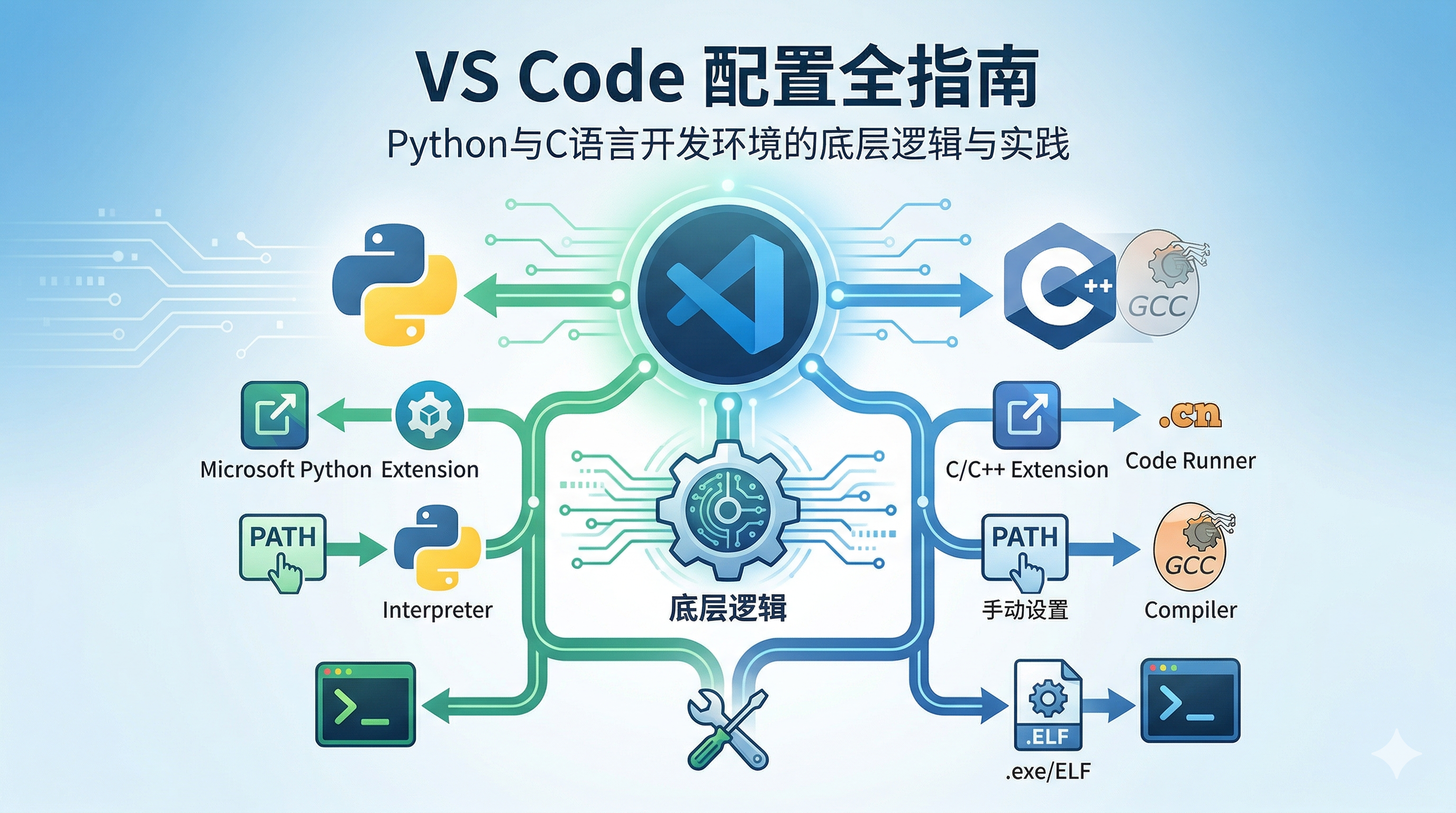
VS Code 本质上是一个轻量级的源代码编辑器 (Source Code Editor),而非开箱即用的集成开发环境 (IDE)。
- 优势:其核心优势在于极低的内存占用、强大的跨平台支持以及繁荣的插件生态。通过 Language Server Protocol (LSP),VS Code 可以将代码高亮、自动补全、静态语法检查等前端功能与后端的语言服务解耦。
- 局限:VS Code 自身并不包含任何语言的编译或运行工具链。插件市场中的 “Python” 或 “C/C++” 插件,仅仅是提供语法提示和调试接口的“中间件”,它们必须依赖系统底层实际存在的编译器或解释器才能工作。
2. 编译器 (Compiler) 与 解释器 (Interpreter)
计算机 CPU 只能执行由 0 和 1 组成的机器码 (Machine Code)。高级编程语言必须经过转换才能被硬件执行。
- 编译器 (如 C 语言的 GCC):负责将程序员编写的源代码 (Source Code) 经过词法分析、语法分析、语义分析、优化和汇编等步骤,一次性转换为目标平台的二进制可执行文件 (如 Windows 下的
.exe或 Linux 下的 ELF 文件)。 - 解释器 (如 Python Interpreter):不生成独立的可执行文件,而是将源代码转换为字节码 (Bytecode),随后由虚拟机逐行读取、动态翻译为机器码并立即执行。
3. 环境变量 (Environment Variables) 的作用
操作系统通过环境变量来配置运行环境,其中最核心的是 Path 变量。Path 是一个包含多个目录路径的字符串序列。当我们在终端(如 cmd 或 PowerShell)中输入一个命令(例如 gcc 或 python)且未指定绝对路径时,操作系统会依次遍历 Path 变量中定义的目录,寻找同名的可执行文件。
配置环境变量的目的,就是将编译器或解释器的核心执行文件所在的目录路径,注册到操作系统的全局搜索目录中。 这样 VS Code 及其插件在后台调用代码构建指令时,才能成功唤起相应的工具链。
二、 Python 环境配置详细指南
Python 的配置相对简明,因为其官方安装程序通常会自动处理大部分底层设置。
步骤 1:安装 Python 解释器
- 访问 Python 官方网站 (python.org/downloads),下载适用于 Windows 的最新版安装程序 (
.exe)。 - 关键步骤:启动安装程序后,在首页底部务必勾选 “Add Python to PATH” 或 “Add python.exe to PATH”。此操作会让安装程序自动为您配置上述的环境变量。
- 点击 “Install Now” 完成安装。
步骤 2:验证底层环境
- 按下
Win + R键,输入cmd打开命令提示符。 - 输入指令:
python --version。 - 若返回
Python 3.x.x,则说明解释器安装及环境变量配置均已成功。
步骤 3:配置 VS Code
- 打开 VS Code,进入扩展视图 (
Ctrl+Shift+X)。 - 搜索并安装由 Microsoft 提供的官方 Python 插件。
- 打开或新建一个
.py文件。 - 按下
Ctrl+Shift+P打开命令面板,输入并选择Python: Select Interpreter,在列表中选择您刚刚安装的 Python 版本路径。 - 点击编辑器右上角的“运行”图标即可执行代码。
三、 C 语言环境配置详细指南 (Windows平台)
由于 Windows 系统原生不包含 C 语言编译器,我们需要通过 MSYS2 工具链来安装 GCC (GNU Compiler Collection)。
步骤 1:通过 MSYS2 安装 GCC 编译器链
- 前往 MSYS2 官网 (msys2.org),下载安装程序并执行安装(建议保持默认路径
C:\msys64)。 - 安装完成后,勾选运行 MSYS2,系统将打开一个 UCRT64 终端窗口。
- 在终端中输入以下包管理命令以安装 MinGW-w64 编译工具链:
pacman -S --needed base-devel mingw-w64-ucrt-x86_64-toolchain - 当提示选择安装包时,直接按
Enter键选择默认的全部安装(包含 gcc, gdb, make 等核心工具)。当提示是否继续时,输入Y并回车,等待下载和解压完成。
步骤 2:手动配置系统环境变量
- 定位编译器路径:默认情况下,GCC 的可执行文件位于
C:\msys64\ucrt64\bin。请在文件资源管理器中打开此路径,确认存在gcc.exe。 - 按下
Win键,搜索“编辑系统环境变量”并打开。 - 在“高级”选项卡下,点击右下角的**“环境变量”**按钮。
- 在下方“系统变量”区域中,找到并双击名为
Path的变量。 - 点击“新建”,将
C:\msys64\ucrt64\bin粘贴至列表中。连续点击“确定”保存并关闭所有窗口。
步骤 3:验证底层环境
- 打开新的
cmd命令提示符窗口(必须重新打开以加载新的环境变量)。 - 输入指令:
gcc --version。 - 若成功输出 GCC 的版本信息摘要,则底层编译环境配置完成。
步骤 4:配置 VS Code 工作流
- 在 VS Code 的扩展市场中搜索并安装由 Microsoft 提供的 C/C++ 插件(提供智能感知和调试支持)。
- 为了简化单文件代码的运行流程,推荐安装 Code Runner 插件。
- 新建一个文件夹并用 VS Code 打开,创建一个
main.c文件编写代码。 - 点击右上角的 Code Runner 提供的“播放”按钮,VS Code 将自动在终端中执行编译和运行指令。
本博客所有文章除特别声明外,均采用 CC BY-NC-SA 4.0 许可协议。转载请注明来源 王总的博客!
 微信
微信 支付宝
支付宝